カベーニPRO2|スマホなしでVOD再生、内蔵アプリでそのまま視聴
けーだぶ
おススメし隊!
※本ページのリンクにはアフィリエイトを含みます。
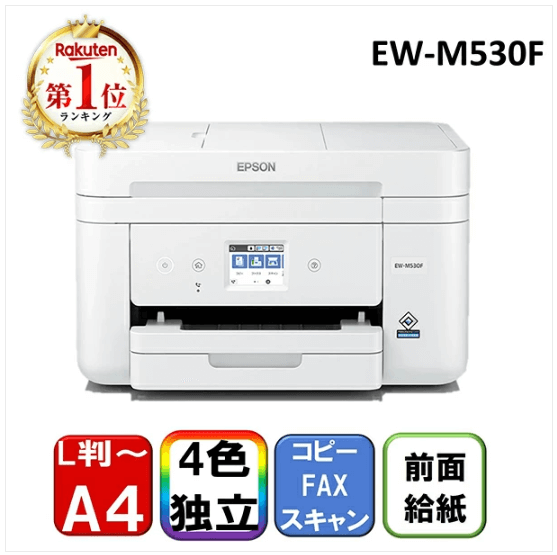
本記事は、エプソンのA4ビジネスインクジェット複合機「EW-M530F」について、設置性・使い勝手・印刷コスト・弱点までをやさしい言葉で整理したレビューです。家庭と在宅ワーク、小規模オフィスを想定し、公式仕様と一般的な利用シーンをもとに“目安”として解説します。
EW-M530Fは、文書中心でたまに写真も印刷する家庭や在宅ワーク、少人数オフィスに向くバランス型の複合機です。コピー・スキャン・FAX(ファクス)を1台にまとめられ、前面給紙とコンパクト設計で置きやすく、日々の小〜中量印刷を安定してこなします。
強みは、4色独立インクで必要な色だけ交換できること、文書の文字がくっきり読みやすいこと、ADF(自動原稿送り)による複数枚スキャンの時短、自動両面印刷による用紙節約、そして有線/無線LANの両対応による設置の柔軟さです。家族のPCやスマホ、職場の複数端末から共有しやすい点も日常運用の安心材料になります。
一方、写真作品づくりのような高品位写真を主目的とする方には多色フォト機のほうが適しています。また、毎月の大量印刷(数千枚規模)を前提とする場合は、コストや耐久の設計が異なるモデルも比較したほうが安心です。EW-M530Fは“広く使える万能タイプ”であり、ニッチ特化ではないという理解が失敗を防ぎます。
Q. 写真も文書も「そこそこ」こなせる?
A. はい。日常〜SOHOの標準的な用途ならバランスよく対応できます。作品レベルの写真特化は別機を検討しましょう。
EW-M530Fは、A4対応のカラーインクジェット複合機です。印刷・コピー・スキャン・FAXを搭載し、ADF(自動原稿送り)と自動両面印刷に対応します。前面カセットは普通紙をまとめてセットでき、給紙や設置の手間を減らします。ネットワークは有線LANと無線LAN(Wi-Fi)に対応し、USB接続も選べます。
操作は見やすいパネルから。よく使うコピーやスキャン、ファクス送信は、ガイドに沿って進めるだけで完了します。スキャナーは日常書類のPDF化に十分な解像度に対応し、取込後はPCやスマホで保管・共有が可能です。FAXはスーパーG3相当の高速通信に対応するモデルが一般的で、送受信の待ち時間を短縮できます。
耐久や速度は“日常の安定運用”を意識した仕様です。短時間に大量出力するより、毎日こつこつ印刷するイメージに合います。家庭のプリント、学校プリント、仕事の資料、各種申請書、年末のはがき作成など、年間を通じた雑多なタスクを一台で回せます。
Q. 発売時期と位置づけは?
A. 2020年秋ごろに登場した家庭〜SOHO向けのビジネス寄り複合機です。現在も流通し、在庫や価格は販売店ごとに変わります。
インクは4色(シアン/マゼンタ/イエロー/ブラック)の独立カートリッジ方式です。色ごとに交換できるため、ムダが出にくいのが特長です。黒インクは文字の輪郭がはっきり出やすく、普通紙の文書でも読みやすい仕上がりが期待できます。カラーは自然でクセの少ない発色で、学校資料やビジネス資料のグラフ、地図、ウェブ印刷などに向きます。
印字の見え方は、用紙の種類と設定で変わります。普通紙の“標準モード”はスピード重視の実用画質、写真用紙の“きれい/高品位”は再現重視の仕上がりです。写真作品を狙うなら多色フォト機に軍配が上がりますが、家族写真や旅行写真を気軽に印刷する分には十分実用的です。
コスト面では、公式の試算値が“目安”として公開されています。実際の1枚あたりコストは、原稿の内容(文字/図版の比率)、印刷設定、用紙単価で上下します。月の印刷枚数が少ないご家庭では“交換頻度が読める安心感”、月にある程度刷るSOHOでは“消耗品の計画購入がしやすい”点がメリットになります。
Q. 全色同時に交換する必要はある?
A. いいえ。足りなくなった色だけ個別に交換できます。残量表示を見て計画的に準備しましょう。
EW-M530Fは、USB接続・無線LAN(Wi-Fi)・有線LANに対応します。家庭では無線LANが便利ですが、複数人で共有する小規模オフィスや安定性を重視する環境では有線LANも有効です。無線LANの周波数帯やルーター設定によって通信の安定度は変わるため、電波が弱い場所では中継器や設置位置の見直しも検討しましょう。
複数端末からの同時利用は、キュー(印刷待ち行列)を意識するとスムーズです。印刷の優先度や部門ごとの運用ルールを決めておくと、業務時間のロスを減らせます。セキュリティ面では、ルーターのパスワード管理、来訪者用のゲストネットワーク分離、ファクス番号の誤送信防止といった基本対策が役立ちます。
Q. 5GHz帯のWi-Fiに対応している?
A. 使用する無線規格や周波数は環境により異なります。購入前に最新の公式仕様とお使いのルーター条件を確認しましょう。
前面カセットは、用紙をホコリから守りつつスッと差し替えでき、棚やカウンター下でも扱いやすいのが魅力です。トップカバーの開閉や用紙ガイドの調整も直感的で、家族や同僚と共用しても迷いにくい設計です。カセット方式は奥行き方向のスペース計画が立てやすく、電源コードやLANケーブルの取り回しもシンプルにできます。
本体サイズはA4複合機としてコンパクト。正面や上面のフタがスムーズに開閉できるよう、前後左右と上方に少し余裕を確保して設置すると安心です。排紙トレイの張り出しも考慮し、通路をふさがない配置にすると用紙の落下や曲がりを防げます。
Q. 背面給紙は使える?
A. 主な運用は前面カセットです。特殊用紙や厚紙を使う際は、必ず最新の対応用紙と設定を確認してください。
ADFは、複数ページの原稿をまとめて読み取れる仕組みです。契約書、請求書、申込書、領収書の束などを連続でコピー/スキャン/ファクスでき、手差しによる原稿入れ替えの手間を減らします。家庭では学校プリントの一括PDF化、確定申告や保険手続きの書類整備にも便利です。
紙質や厚みには推奨範囲があります。折れやすい薄紙、シール台紙、痛みやすい写真原稿などは詰まりの原因になることがあります。原稿はステープルやクリップを外し、そろえてセットしましょう。名刺やレシートは、専用のホルダーやフラットベッド(原稿台)を使うと安全です。
Q. 名刺や薄紙もそのまま通せる?
A. 条件により難しい場合があります。推奨範囲と取扱説明書を確認し、無理はせず原稿台での読み取りも検討しましょう。
コピーは、日常文書を素早く複製する用途に適しています。複数部数や縮小/拡大、両面のまとめコピーなど、よく使う機能がひととおり揃っています。スキャンは、PDFやJPEGなどの形式で保存でき、検索しやすいファイル名やフォルダー整理を決めておくと後から探しやすくなります。クラウド保存を併用すれば、在宅とオフィスの往復でも同じ書類にアクセスできます。
FAX機能は、PCを介さずに本体だけで送受信できるのが利点です。急ぎの見積書や押印書類の受け渡し、相手先にメール環境がないケースでも活用できます。誤送信防止のため、短縮ダイヤルの登録や送信前の宛先確認、送信結果レポートの出力を習慣化すると安心です。
Q. PCなしでファクス送受信できる?
A. できます。本体の操作だけで送受信が可能です。初期設定や電話回線の条件は、取扱説明書に沿って行いましょう。
印刷コストは“目安”として公開されている数値を出発点に考えるのが現実的です。実際のコストは、原稿の内容(写真/文字の比率)、印刷設定(標準/きれい)、用紙の単価によって変動します。文書中心で毎月数十〜数百枚程度なら、4色独立インクの交換しやすさが生き、費用の見通しが立てやすくなります。
運用費を抑えるコツは、(1)標準設定を活用してインク消費を抑える、(2)写真は必要なカットのみ高画質設定で刷る、(3)自動両面印刷で用紙を節約する、(4)ドラフト印刷や集約印刷を使い分ける、の4点です。社内配布や回覧用は「ドラフト/集約」、お客様に渡す最終版は「標準/きれい」と使い分けると無理なく節約できます。
消耗品は、インクカートリッジとメンテナンスボックス、そして用紙です。月の印刷枚数が増えるほど、インクの在庫管理と定期的な清掃・ノズルチェックが効果的です。長期不使用時は電源を抜かず、定期的に動かすとトラブル予防に役立ちます。総保有コストは、購入価格+消耗品+用紙+必要に応じた保守で考えると、比較がしやすくなります.
Q. 月どれくらい刷るとお得?
A. 文書中心で毎月数十〜数百枚程度なら運用しやすい印象です。大量印刷が続くなら、より大容量設計の機種も比較しましょう。
EW-M530Fの写真品質は“生活の記録をきれいに残す”用途に合います。4色機のため、ハイライトの階調や深い色域ではフォト特化機に及ばない場面がありますが、家族写真、旅行スナップ、学校行事の一場面など、日常ユースでは十分に楽しめる仕上がりです。肌色は自然で、風景はシャープ感が出やすい傾向です。
ポイントは用紙選びです。普通紙は手軽でコストが低い一方、光沢感やにじみ耐性は写真用紙に劣ります。写真用紙(光沢/半光沢)を選び、プリンタドライバーの用紙設定を合わせると、締まりのある黒や発色の良さが得られます。長期保存したい写真は、直射日光や高温多湿を避け、フォトアルバムやスリーブで保管しましょう。
Q. 年賀状の写真面はキレイに出る?
A. はい。写真用紙と適切な設定を使えば、日常用途として満足しやすい仕上がりが期待できます。
公式アプリを使うと、PCなしでもスマホ/タブレットから印刷・スキャンが可能です。写真やPDFを選び、レイアウトを確認して印刷するまでが数タップで完了します。クラウド経由の保存・共有に対応するアプリを併用すれば、外出先で受け取ったデータを自宅やオフィスのプリンターで出力する流れも整います。
初期設定は、本体パネルの案内やアプリのウィザードに沿って進めます。無線LANの接続やファームウェア更新は、環境によって手順が異なることがあります。うまくいかない場合は、電波状況の見直しやルーターの再起動、別帯域での接続を試すと改善することがあります。
Q. PCなしのセットアップはできる?
A. できる場合があります。公式アプリと本体操作で初期設定が進められますが、環境差があるため手順は最新情報を確認してください。
在宅会議の資料、請求書、見積書、送り状、スキャンして共有したい書類など、テレワークの定番タスクを軽快に回せます。印刷速度は“日常文書の快適さ”を意識した設計で、待ち時間のストレスを抑えやすいバランスです。ADFの連続読み取りと自動両面印刷の組み合わせは、紙の山を短時間で片づけるのに役立ちます。
音については、静音モードや設置場所の工夫で体感を下げられます。机の天板が薄いと振動音が増えることがあるため、耐震マットや厚めの下敷きを用いると安定します。紙づまり対策としては、用紙を湿気から守り、曲がりや端折れのない束をセットすることが効果的です。
Q. 1日何枚くらいが快適?
A. 使い方次第ですが、日々の小〜中量印刷を無理なく回す設計です。継続的な大量出力は上位容量の機種も比較しましょう。
動作音や熱の感じ方には個人差があります。共通して大切なのは、吸排気とフタ開閉のためのスペースを確保することです。背面と側面に余白があれば風が通り、長時間印刷時の温度上昇を緩和できます。上面はADFやスキャナカバーの開閉分を見込み、棚に収める場合は“天面クリアランス”を余裕多めに取りましょう。
電源は単独のコンセントを推奨します。たこ足や劣化した延長コードは発熱の原因になります。LANケーブルや電源コードは足元に垂らさず、ケーブルクリップでまとめると安全です。掃除のしやすい配置は紙粉の堆積も防ぎ、紙づまりの予防につながります。
Q. 棚にジャストサイズで入れても大丈夫?
A. 推奨しません。前後左右と上方に余裕を取り、吸排気と開閉のスペースを確保してください。
1)写真特化機ではありません。家族写真の印刷は十分こなせますが、展示作品の制作などには多色フォト機のほうが適します。2)ネットワークは環境相性があります。無線が不安定な場合は、ルーターの位置や帯域を見直すか有線LANを検討しましょう。3)用紙は対応範囲を守り、湿気を避けて保管します。4)ファームウェア更新やアプリの仕様変更により、表示やメニューが変わることがあります。5)保証・サポート・返品条件は販売店や契約内容により異なります。購入前に必ず確認してください。
Q. 自動両面印刷に対応している?
A. はい。文書の裏表を自動で印刷できます。用紙や原稿の条件は取扱説明書で確認しましょう。
・家庭:学校プリント、家計・申請書、写真のちょい刷りまで“1台で完結”したい人に。
・在宅ワーク:資料のドラフト印刷、PDF化、ファクス送受信をコンパクトにまとめたい人に。
・小規模オフィス:前面給紙と有線/無線LANで設置しやすく、日々の定型業務を安定運用したい人に。
購入前は「設置スペース」「ネットワーク環境」「月間の印刷枚数」「用紙の種類」をチェックリスト化すると比較がスムーズです。迷ったら、まずは最新価格と在庫、消耗品の目安を確認して、運用のイメージを固めましょう。