カベーニPRO2|スマホなしでVOD再生、内蔵アプリでそのまま視聴
けーだぶ
おススメし隊!
※本ページはアフィリエイト広告を利用しています。
狭いデスクやリビング兼用の作業環境で、マウスを大きく動かすたびに姿勢が崩れる。深夜の在宅ワークではクリック音も気になる。そんな悩みに、親指でボールを転がしてカーソルを操るトラックボールという選択肢がある。腕の移動が少なく、省スペースで使いやすいことが特徴だ。
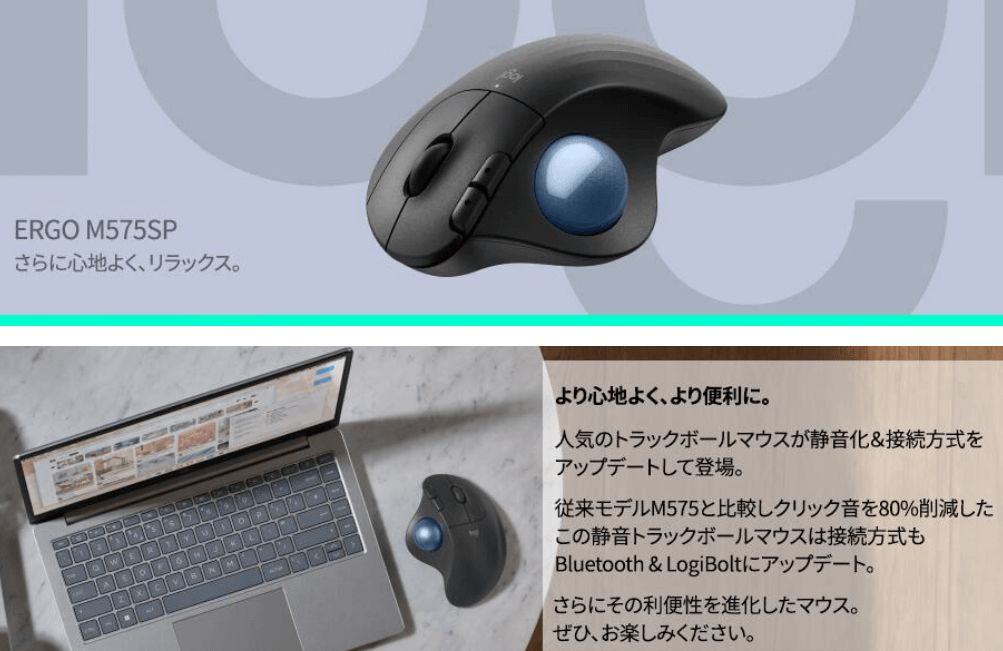
本ページでは、ロジクールのERGO M575シリーズを中心に、使い勝手や設定のコツ、型番の見分け方、他方式との比較、よくあるつまずきと対処までをまとめた。レビューや公開情報をもとに一般化した内容で、個々の体験や環境により感じ方は変わる。詳細仕様や最新情報は商品ページで確認してほしい。
初めてのトラックボールでも、数日から1週間の慣れを見込み、最初の設定を押さえれば日常作業に取り入れやすい。以下で具体的に案内する。
Q: 初めてでも使える?
A: 数日から1週間の慣れを前提に、ポインタ速度とボタン割当の初期設定を整えると扱いやすい。慣れるまでの間は作業内容を絞り、短時間で練習すると定着しやすい。
M575シリーズは、親指トラックボール、左右クリック、スクロールホイール、戻る/進むを備える5ボタン構成が基本となる。接続はBluetoothとUSBレシーバーの2系統に対応するモデルがあり、乾電池で動作する。型番によって付属レシーバーの種類や静音仕様、保証や用途の想定が異なるため、購入前の確認が役に立つ。
以下は主な型番の要点をまとめた早見表である。販売時期や取り扱い店舗により表記が異なる場合があるため、最終的には商品ページの表記と同梱物を確認してほしい。
| 型番 | 接続方式 | 付属レシーバー | クリック仕様 | 想定用途の目安 | 保証の目安 |
|---|---|---|---|---|---|
| M575S | Bluetooth/USB | 同梱レシーバーあり(店舗により種別差の可能性) | 標準クリック | 在宅や一般的な事務用途 | メーカー規定に準拠 |
| M575SP | Bluetooth/USB | レシーバー同梱の有無は商品ページ要確認 | 静音寄りのモデル表記がある場合あり | 静音性を重視する環境 | メーカー規定に準拠 |
| Business/Bolt系 | Bluetooth/USB | Logi Boltレシーバー同梱の記載が多い | 標準クリック | 会社PCなどでの安定運用 | 法人向けの記載がある場合あり |
同梱物は、マウス本体、乾電池、レシーバー(同梱ありの場合)、クイックガイド等が一般的だ。USBポートの空きがない、または社内ポリシーでレシーバーが使いにくい場合はBluetooth中心の運用が選択肢になる。
Q: どれを選ぶべき?
A: ノートPCでUSBポートが限られるならBluetooth中心。業務PCでBluetoothが制限されるならレシーバー同梱モデル。混在環境や安定性重視ならBolt同梱表記のモデルが候補になる。最終的には自分のPC環境と商品ページの型番・同梱物表記を突き合わせて確認する。
腕を大きく動かさずにカーソルを移動できるため、肘や肩の位置が安定しやすい。省スペースのデスクやソファ、膝上などでも操作が成立しやすく、周囲の物を避ける必要が少ない。姿勢が安定すると集中が途切れにくいと感じる人もいるが、感じ方には個人差がある。
戻る/進むボタンはブラウジングやファイル操作で寄り道を減らしやすい。スクロールホイールと組み合わせることで、文書や表計算の移動も効率化できる。日常的な作業の反復が多いほど、ボタン割当の見直しが効果的だ。
デュアルモニタ環境では、ポインタ速度をやや高めに設定し、加速の有無や段階を試すと移動距離の最適点が見つかりやすい。最初は控えめな設定から始め、慣れに応じて段階的に速度を上げると操作の安定感を保ちやすい。
Q: クリエイティブやゲームは?
A: ドラッグ精度や素早い視点移動が最優先の作業では相性が分かれる。ショートカットの併用や、用途によっては別デバイスを使い分ける方法もある。静止画編集やブラウジング中心なら快適に感じる人もいるが、最終的な適合は個人の操作スタイルによって変わる。
最初に乾電池をセットし、接続方式を選ぶ。BluetoothはOS側の設定からペアリングし、レシーバーは差し込むだけで動作する場合が多い。いずれの方法でも、接続直後にポインタが過敏または鈍いと感じたら速度を調整する。
推奨の順番は、電池を入れる、接続する、ポインタ速度を合わせる、ボタン割当を整える、テスト作業で確認する、の5ステップだ。ボタン割当は戻る/進むの挙動やアプリ別の動作を試し、日常の操作回数が多い機能を優先して配置する。
設定ソフトはOptionsまたはOptions Plusのいずれかを使う。対応環境や機能の差はあるため、公式案内に従い推奨される方を選ぶ。設定を変更したら、念のためバックアップや同期の有無を確認しておくと再設定の手間を避けやすい。
Q: 複数PCの切替は?
A: Bluetoothのペアリングを複数登録しておき、用途ごとに切り替える方法と、レシーバーをPCごとに用意して差し替えや切替で運用する方法がある。持ち運びや管理のしやすさで選ぶとよい。
トラックボールは支持点やボール表面に微細な埃が付着しやすい。滑りが悪くなったと感じたら、乾いた柔らかい布でボールを拭き、支持点の埃を取り除く。アルコールなどの溶剤は素材によっては推奨されない場合があるため、公式の案内に沿った方法を優先する。
清掃の目安は以下のマトリクスが参考になる。毎日の軽い拭き取りは数十秒、週1回はボールを外して支持点を点検、気になった時はその都度短時間で整える。
| 頻度 | 所要時間の目安 | 主な作業 |
|---|---|---|
| 毎日 | 30秒前後 | ボール表面をやさしく拭く |
| 週1回 | 3〜5分 | ボールを外し、支持点の埃を取り除く |
| 気になった時 | 1〜2分 | 滑りを確認し、必要に応じて軽く清掃 |
動作がかくつく、ポインタが飛ぶ、クリックが不安定などの症状が出たら、以下の一次切り分けを試す。
| 症状 | 可能性のある原因 | 確認ポイント | 初期対処 |
|---|---|---|---|
| カーソルのかくつき | 汚れ、無線干渉、電池残量 | 支持点の埃、接続先、電池状態 | 清掃、接続切替、電池交換 |
| ポインタが飛ぶ | 設定値が高すぎる、干渉 | 速度/加速の数値、周辺機器 | 速度を下げる、レシーバー位置調整 |
| チャタリング様の挙動 | スイッチ劣化、設定 | クリックの連続入力の有無 | 設定確認、再現性チェック、サポート相談 |
メーカー推奨範囲を越える分解は避ける。保証や安全面のため、自己判断での改造は行わない。
Q: 清掃で保証はどうなる?
A: 公式が案内する範囲のケアであれば一般的に問題にならない。心配な場合は、サポートの清掃手順を確認する。
購入前に、光学式マウス、トラックパッド、縦型マウスと比較して自分の作業に合うか確認しておくと選択が明確になる。以下は7つの評価軸での比較イメージである。価格帯は変動があるため幅表現としている。最終判断は実際の使用感と最新情報の確認で行ってほしい。
| 評価軸 | トラックボール | 光学式マウス | トラックパッド | 縦型マウス |
|---|---|---|---|---|
| 導入手間 | 低〜中 | 低 | 低 | 低 |
| 学習コスト | 中 | 低 | 低〜中 | 低〜中 |
| 設置スペース | 小 | 中 | 極小 | 中 |
| 精密操作 | 中 | 中〜高 | 低〜中 | 中 |
| 静音性 | 中〜高 | 中 | 中 | 中 |
| 清掃頻度 | 中 | 低 | 低 | 低 |
| 保証・サポートの明瞭さ | 中 | 中 | 中 | 中 |
誰が嬉しいかの目安として、トラックボールは省スペースや肩の移動を減らしたい人、光学式は汎用性、トラックパッドは持ち運び重視、縦型は手首の角度が合う人に向きやすい。
Q: 手首の疲れにくさは?
A: 姿勢や机の高さ、休憩の取り方で体感は変わる。同じデバイスでも設置や持ち方で負担が増減するため、最適な位置と角度を見つけることが大切だ。
最も多いのは、最初の数日でカーソルコントロールに戸惑うケースだ。ポインタ速度をやや低めにし、段階的に引き上げると適応しやすい。パームレストや滑りにくい面を使うと手の位置が安定しやすくなる。
設定移行では、OptionsからOptions Plusへの変更や同居で迷うことがある。どちらを使うかは対応環境や求める機能で判断し、変更時は設定のバックアップやメモを残すと復旧が容易だ。
個体差や環境起因の不具合は、清掃、接続方式の切替、レシーバーの位置変更、電池交換などで改善する場合がある。改善しない時はサポートへの相談を検討する。本ページの口コミ要約は一般化であり、個々の体験に依存する点を理解してほしい。
Q: チャタリングが不安
A: 症状の再現性を確認し、アプリやOS側の設定を点検する。再現する場合は購入店やメーカーサポートへ相談する。保証条件や期間は購入経路の案内に従う。
おすすめしやすいのは、在宅ワーク中心で省スペース環境、夜間や同室での静音ニーズがある人、ブラウジングや資料作成の反復作業が多い人だ。マルチモニタでの移動も設定と慣れで扱いやすくなる。
おすすめしにくいのは、頻繁な高精度ドラッグが最優先の作業や、左手専用デバイスが必要なケースだ。必要に応じて他方式や左手向けの機種を検討する。
Q: 左手でも使える?
A: 右手前提の設計であるため、左手専用の快適さは得にくい。左手用モデルや左右対称の別機種を検討する方法がある。
購入前に、型番、受信機の種別、対応OS、電池、保証、設置スペースを再確認する。Bluetooth中心で使うのか、レシーバー中心で使うのかも決めておくと、導入後の運用が円滑になる。
価格や在庫、セール情報は変動する。最終的な条件は商品ページで最新を確認してほしい。販売店の保証や返品ポリシー、サポート窓口の案内も合わせてチェックすると安心だ。
Q: 正規品の見分け方は?
A: 国内正規保証の表記や販売元の記載を確認する。異なる販売ページでは同じ型番でも同梱物が違う場合があるため、表記を丁寧に読み比べる。
Q: 左手運用は可能?
A: 右手前提設計のため快適さは限定的。必要なら左右対称や左手用モデルを検討する。
Q: デュアルモニタでの速度の目安は?
A: 最初は控えめに設定し、慣れに応じて段階的に上げる。加速の有無も試して最適点を探す。
Q: 設定はバックアップできる?
A: 利用する設定ソフトの案内に従い、同期やエクスポートの有無を確認する。
Q: 電池の持ちはどのくらい?
A: 使用状況で変わる。長期使用前には予備の電池を用意すると安心だ。
Q: Boltと他レシーバーの違いは?
A: 互換性やセキュリティ、接続安定性の設計思想が異なる。自分の環境に合わせて選ぶ。
Q: 在宅とオフィスを併用するコツは?
A: それぞれに接続プロファイルを用意し、ボタン割当も環境に合わせて調整する。
価格・在庫・セールは変動するため、購入前に最新の条件を商品ページで確認してほしい。相性が合わないと感じる場合の初動や、保証の確認、型番と同梱物の最終チェックを行うと安心だ。
楽天で最新価格と在庫を確認、という導線を以下に用意する。必要に応じて端末や環境に合う接続方式を再点検してから進んでほしい。
Q: セール情報の見方は?
A: 商品ページの価格表記やお知らせ欄、クーポンやポイント還元の案内を確認する。開催期間や条件は変更される場合がある。
| 【SALE】 ロジクール ワイヤレスマウス トラックボール ERGO M575SP 無線 静音 Bluetooth & Logi Bolt トラックボールマウス ワイヤレス マウス windows mac iPad M575SPda 国内正規品 1年間無償保証 価格:7,310円(税込、送料無料) (2025/10/28時点) 楽天で購入 |