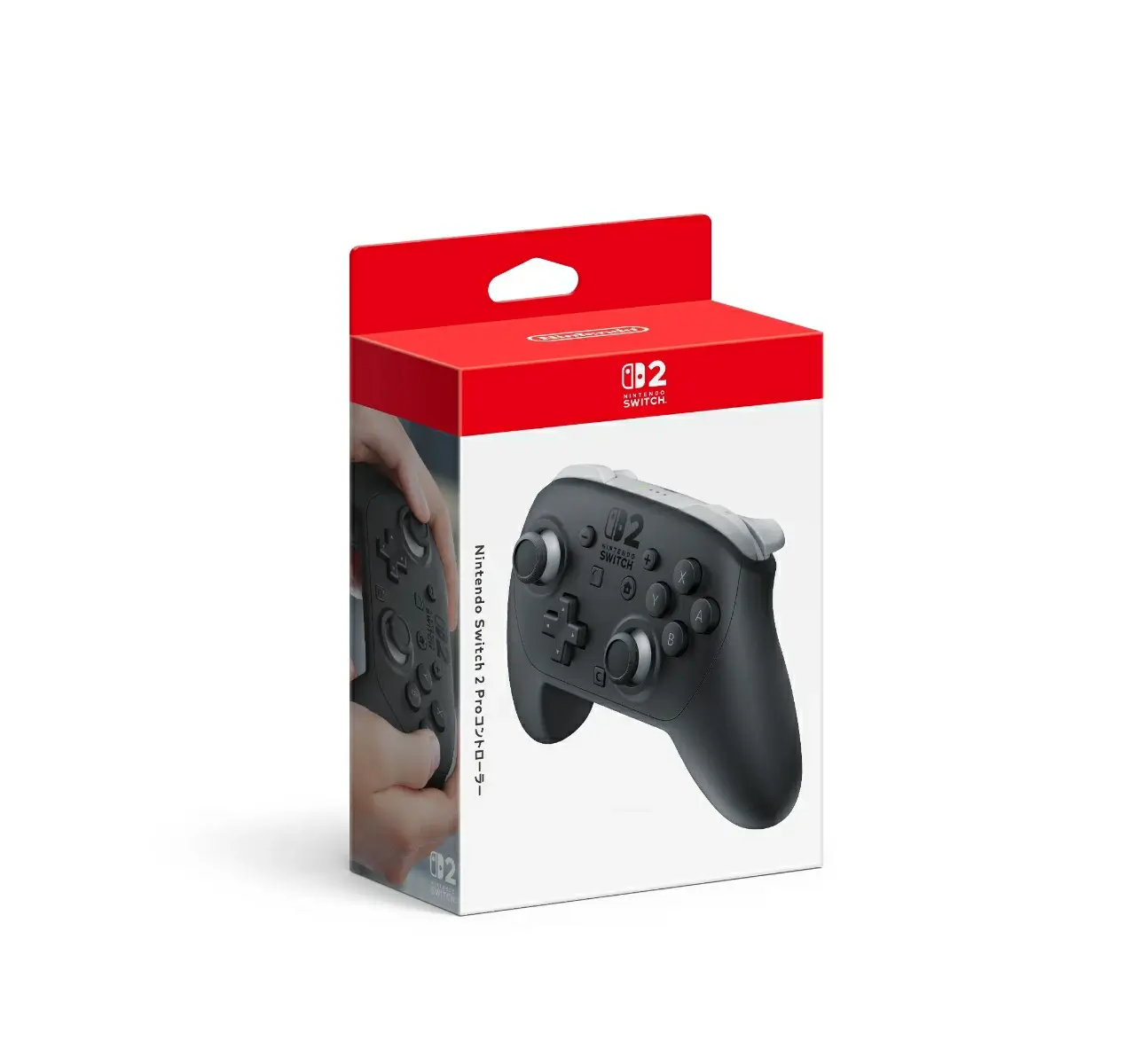
Nintendo Switch 2 Proコントローラー|背面GL/GRで“親指の移動”を減らす。プレイをスムーズにする選択
けーだぶ
おススメし隊!
※本ページのリンクにはアフィリエイトを含みます。
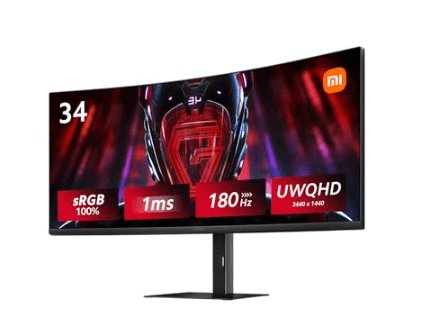
ウルトラワイドで作業を広げたい、でもゲームの滑らかさも妥協したくない。そんな悩みに向けて、Xiaomiの34インチ曲面モニター「G34WQi」を、やさしい言葉で整理します。本記事は、メーカーや販売店の公表情報と一般的な知識をもとに、使い方のコツや注意点をまとめた一般情報です。個別の環境によって体験は変わるため、断定的な表現は避け、目安や傾向としてお伝えします。
G34WQiの要点は次のとおりです。34インチの21:9ウルトラワイド、解像度は3440×1440(通称UWQHD)。最大180Hzの高リフレッシュレートと、残像感の少なさを示すMPRT1msの表記。1500Rの曲率で包み込まれる視界、可変リフレーム同期に対応する技術(FreeSync系)や広色域をうたう表示性能、そして高さ・角度調整とVESA対応の設計です。価格は変動しやすいため、最新の状況は販売サイトで確認するのが安全です。
このあと、仕様の要点→ゲーム体験→仕事や制作の効率→筐体と使い勝手→設定のコツ→口コミ傾向→比較の考え方→購入前のチェック→まとめ、の順で見ていきます。要点だけ先に知りたい人は、各章末のミニQAだけ拾い読みしてもOKです。
複数ウィンドウを横に並べる時間が長い人、レースやRPGで横方向の没入感を重視する人に向きます。逆に、最高クラスの競技志向(240Hz以上最優先)や設置スペースが限られる人には向きにくいことがあります。
まずは公表されている主な仕様を、分かりやすく一枚にまとめます。数値はあくまで“公称値”で、個体差や設定、接続条件で体感は変わる点に注意してください。
| 項目 | 目安/公称 | 補足 |
|---|---|---|
| 画面サイズ | 34インチ・21:9 | 34型ウルトラワイド、作業領域が横に広い |
| 解像度 | 3440×1440(UWQHD) | 16:9のWQHD相当の縦に横を拡張 |
| リフレッシュレート | 最大180Hz | ゲームで滑らか、PC環境での発揮が基本 |
| 応答の表記 | MPRT 1ms | 残像感を抑える目安。測定条件で差あり |
| 曲率 | 1500R | 視界の端まで自然に届く湾曲 |
| 色域 | DCI-P3 95% / sRGB 100%(公称) | 写真/動画のプレビューにも活用しやすい |
| 輝度 | 約350nit(公称) | 環境光で見え方が変わる |
| 端子 | DP1.4×2 / HDMI2.0×2 | 高リフレッシュはDP推奨の場面が多い |
| 音声 | 3.5mm出力の有無は販売情報に依存 | 内蔵スピーカーを前提にしない |
| 可動/固定 | 高さ・チルト・スイベル / VESA対応 | アーム活用も視野に |
応答速度の表記は「MPRT(Moving Picture Response Time)」で、一般的な「GtG(Gray to Gray)」とは測り方が異なります。MPRTは残像感の目安として理解し、実際の見え方はオーバードライブ設定や黒挿入系の機能、映像の種類に左右されると考えると混乱が減ります。
HDRは“映像ソース”“アプリ/ゲーム側の実装”“輝度や色域の設定”など複数要因の組み合わせで体感が決まります。本機に関しては、販売ページの表記やOS側の切替可否が前提になるため、まずはSDRで安定運用し、必要があれば環境に合わせて試すのが安全です。
180Hzの高リフレッシュレートは、マウスの追従やカメラのパンが滑らかに感じられる点が魅力です。特に視点移動が速いFPSや、コーナリングで視界が大きく動くレースゲームで効果が分かりやすい傾向があります。60Hz→144Hz→180Hzと段階を上げるほど、動きの連続性は増しますが、GPU負荷も高くなるため、ゲーム側の描画設定とリフレッシュレートのバランス取りが重要です。
MPRT 1ms表記は、「動いている物体の残像を短く見せる工夫がある」という理解が実用的です。オーバードライブを強くしすぎると、逆残像(オーバーシュート)や輪郭のにじみを感じる人もいます。まずは中間設定から始め、ゲームの種類で微調整するのが使いやすいでしょう。
画面同期については、可変リフレーム同期(一般にFreeSync系)が使えるため、フレーム落ちのカクつきやティアリング(映像のズレ)を減らせる可能性があります。高いリフレッシュレートで安定した同期を狙うなら、DisplayPort接続を基本に考えると不具合の切り分けがしやすく、PC側ドライバを最新に保つことも大切です。HDMIでも動く場合はありますが、解像度×高リフレッシュの条件によっては限界が出ることがあります。
ゲームのジャンル別の相性は次のとおりです。
コンソール側の対応タイトルや出力設定に依存します。ウルトラワイド解像度は標準的ではないため、PC接続で本機の最大性能を狙い、コンソールは「対応タイトルで120Hz化できればラッキー」くらいの期待値にすると失望が少なくなります。
21:9の横幅は、作業の同時並行に強みがあります。リモート会議の画面共有を見ながら別ウィンドウでメモを取る、表計算と資料を横に並べる、コードとプレビューを同時に開く、といった運用が自然にできます。34インチで3440×1440という解像度は、縦方向の情報量が16:9のWQHD相当で、横に余白が増えるイメージです。
色表示については、DCI-P3 95%やsRGB 100%(公称)という広い色域が示されています。写真のセレクトや動画のタイムライン編集など、“色味の傾向を見る”用途には心強い数値です。ただし、色基準に厳密な現場(印刷やカラーグレーディングの最終工程など)では、専用のリファレンス機やキャリブレーション機材との併用を考えるのが安全です。こうした環境では、ΔE(色差)の数値が小さいほど良いとされますが、最終判断はワークフロー全体で行うのが基本です。
文字の見やすさは、視距離と拡大率で体感が変わります。34インチ・1500Rでは、60〜80cm前後の座り位置を試し、OSのスケーリングで100〜125%を起点に微調整すると多くの人が使いやすいはずです。部屋の照明が明るすぎると黒が浅く見えることがあるため、間接照明やデスクライトで反射を抑える工夫も役立ちます。
横方向に資料を並べる時間が長い人ほど効率が上がりやすいです。TeamsやZoomの画面共有+資料表示、スプレッドシートとノート、設計図とチャットなどを同時に置けるため、切替の回数が減ります。
長時間の作業やゲームでは、姿勢と視線の負担を減らす工夫が欠かせません。本機は高さ調整・チルト・スイベルに対応するスタンドを備え、VESAマウントにも対応します。デスクアームを使えば、奥行きや高さの微調整がさらに簡単になります。ベゼルは3辺が細く、表示内容への没入を妨げにくい設計です。
背面には演出用のRGB照明があり、スクリーンの色に連動させるような遊び心のある機能に対応するモデルもあります。実際の明るさや色の出方は環境光で変わるため、初期は弱めに設定し、夜間はオフにするなど、目の疲れを抑える方向を基本にすると扱いやすいでしょう。
日々の作業で目線の高さが合いにくい、奥行きが足りない、といった悩みがあるならアームが有効です。配線をまとめやすく、掃除も楽になります。十分に調整できているなら、まずはスタンドのまま様子を見るのも良い選択です。
最初に安定させたいのは“接続”。3440×1440の高解像度と高リフレッシュを同時に狙うなら、付属のDisplayPortケーブルから試すのが無難です。既存のHDMIケーブルだと、帯域や規格の違いで設定が上限に届かないことがあります。GPUドライバとOSの更新を済ませた上で、リフレッシュレートを設定から明示的に指定しましょう。
画質は、まず標準プリセットから。オーバードライブ(応答改善)は“中”付近を起点に、ゲームでは残像を、仕事では文字のにじみを見ながら調整します。色温度は「標準」→「少し暖かい」を試し、長時間の文書作成やブラウジングでは低ブルーライト系のモードを活用すると目が楽です。輝度は周囲の明るさに合わせ、眩しさを感じたら思い切って下げるのがコツです。
電源と輝度の制御方式は、フリッカー(ちらつき)を抑えるDC調光の考え方が一般的です。人によってはちらつきや残像に敏感な場合があるため、疲れを感じたら休憩を挟み、設定をやり直す前提で使いましょう。ゲームと作業でプロファイルを分け、ボタン操作で切り替えられるようにしておくと快適です。
トラブルシュートの基本は、ケーブル交換→ポート変更→別機器での再現確認→解像度とリフレッシュの引き下げ、の順に切り分けること。高リフレッシュで不安定な場合は、一度144Hzなど負荷の軽い設定で安定性を確認し、PC側の電源設定やバックグラウンドアプリを見直します。
まずは別のケーブルと別ポート、別デバイスで再現するか確認。OSの拡大率やリフレッシュ設定も見直し、症状の写真を添えて販売店に相談するとやり取りがスムーズです。
参考情報を横断すると、次の傾向が見えてきます。なお、個別のレビュー表現は引用せず、要点だけを一般化しています。価格や在庫は日々動くため、具体額の断定は避けています。
良い点の傾向
気になる点の傾向
最初は座る位置を少し遠めにし、視点移動が多いゲームではカメラの感度を下げて慣らします。1〜2週間で気にならなくなる人が多い一方、合わないと感じる人もいるため、返品条件を事前に確認しておくと安心です。
「27〜32インチの16:9」と「34インチの21:9」を、使い方の視点で並べます。どちらが“上”ではなく、重視点の違いで選び分けるのがコツです。
| 比較軸 | 27〜32型(16:9) | 34型(21:9・本機) |
|---|---|---|
| 画面の縦方向 | 27WQHD/32WQHDで縦情報は十分 | 縦は同等、横に広くなる |
| 作業の並列性 | 2分割が基本 | 2〜3分割が現実的に |
| ゲームの相性 | 240Hz以上が選びやすい | 没入感を重視、視界が広い |
| 設置スペース | 奥行きが浅くても可 | 横幅と奥行きが必要 |
| 価格帯 | 幅広い | セールで上下、要確認 |
240Hzクラスとの住み分けは次の通りです。競技志向で一瞬の反応を極めたいなら240Hz以上の16:9。景色の横広がりや作業効率を重視するなら、180Hzのウルトラワイドという選択に価値があります。
常時2画面の並列が必要で、片方を常に全画面で使うならデュアルも有効です。一方、1枚で完結し、ウィンドウを柔軟に割り付けたいならウルトラワイドが扱いやすい場面が多いです。
最後に、買ってから困らないためのチェックリストをまとめます。
対応解像度と出力規格が合っていれば使用可能です。ウルトラワイド解像度への対応は機種差が大きいので、GPU/OSの仕様と、アダプタの規格(USB-C→DPなど)を事前に確認しましょう。
合う人
合わない可能性がある人
最後にもう一度だけ。価格と在庫、付属品や返品条件は変わることがあります。購入直前に販売サイトで最新の情報を確認してから決めましょう。
まずはDP接続で基本設定を固め、視距離と輝度を体に合わせて調整。作業とゲームでプロファイルを分け、1〜2週間で慣らしながら最適化すると失敗が減ります。